Les auxiliaires IMMOBILISATIONS sont liés à un des comptes d’Immobilisation (2xxxx). Les amortissements ne sont pas comptabilisés automatiquement. L’utilisateur doit faire les écritures nécessaires pour affecter le ou les comptes d’amortissement. Il est possible de modifier le compte de Grand Livre lié à une immobilisation simplement en le modifiant dans la feuille des auxiliaires – immobilisations. En sauvegardant la modification, le logiciel demandera une confirmation de la part de l’utilisateur et toutes les entrées faites avec cet auxiliaire seront modifiées pour le nouveau compte précisé. Le rapport "Achats et Ventes d’Immobilisations" utilisent les auxiliaires Immobilisations.
Les Assistants disponibles pour les immobilisations sont :
•Achat d'immobilisation (permet de créer les auxiliaires nécessaires et de comptabiliser l'achat)
•Vente d'immobilisation (permet de comptabiliser la vente d'une ou de plusieurs immobilisations existantes)
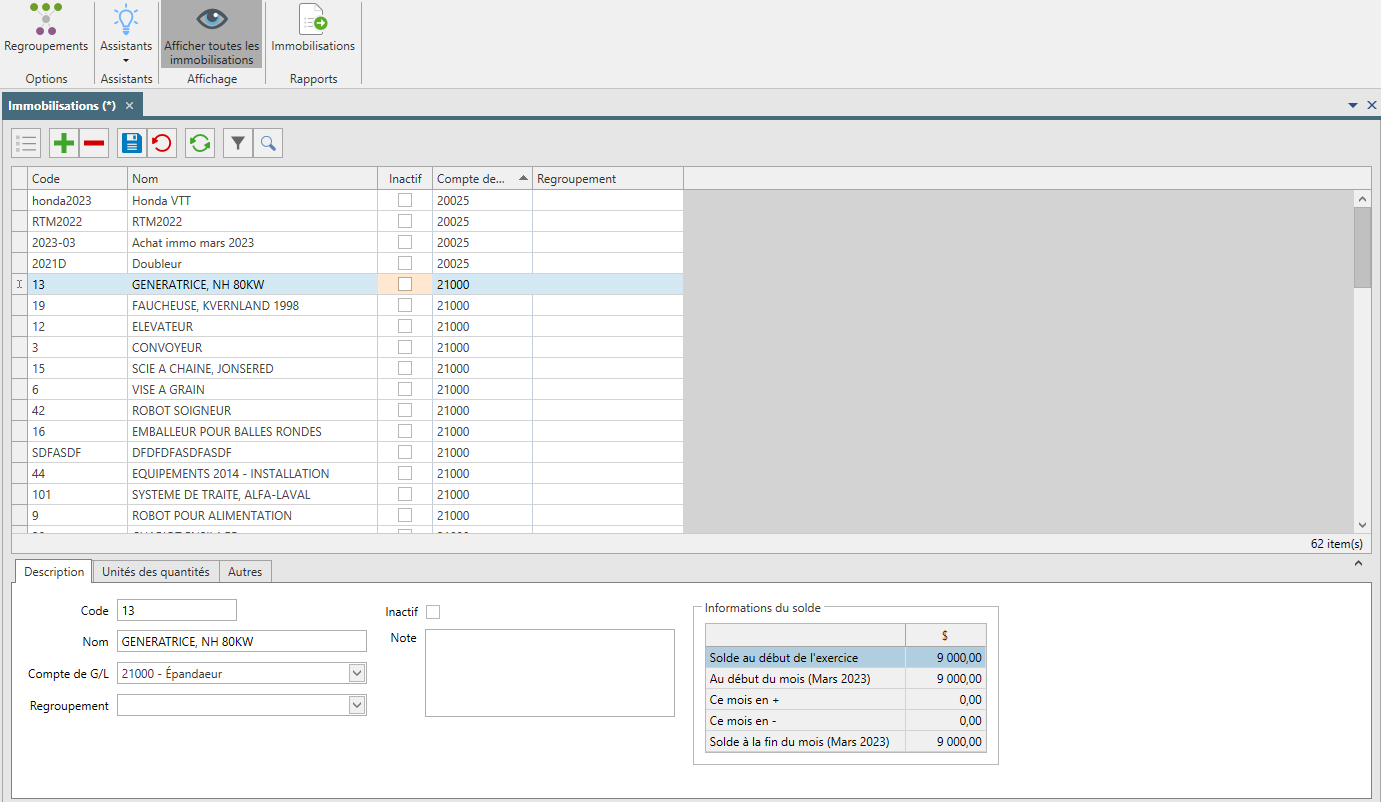
Détail des onglets de la feuille Immobilisations

|
|
|
Pour ajouter un auxiliaire : 1.Aller au menu Plan comptable 2.Cliquer sur le type d’auxiliaire désiré 3.Ajouter avec le "+" dans les boutons de navigation et compléter avec les informations nécessaires : a.Code (au choix de l’utilisateur : lettre, chiffres, combinaison des 2, aucun caractères spéciaux) b.Description de l’auxiliaire c.Compte de G/L auquel cet auxiliaire sera lié
|
Cliquer ci-dessus pour voir une démonstration de la fonction |

Pour modifier un auxiliaire : 1.Aller au menu Plan comptable 2.Cliquer sur le type d’auxiliaire désiré 3.Sélectionner l'auxiliaire à modifier 4.Faire les modifications nécessaires 5.Sauvegarder
Modification possible : •Code •Description •Compte G/L lié •Statut (actif ou inactif)
|
Cliquer ci-dessus pour voir une démonstration de la fonction |
Pour supprimer un auxiliaire : 1.Aller au menu Plan Comptable 2.Cliquer sur le bouton de l'auxiliaire désiré 3.Sélectionner l'auxiliaire dans la liste 4.Cliquer sur le "-" 5.Si l'auxiliaire a déjà été utilisé, au lieu de le supprimer, le logiciel le mettra inactif
|
Cliquer ci-dessus pour voir une démonstration de la fonction |