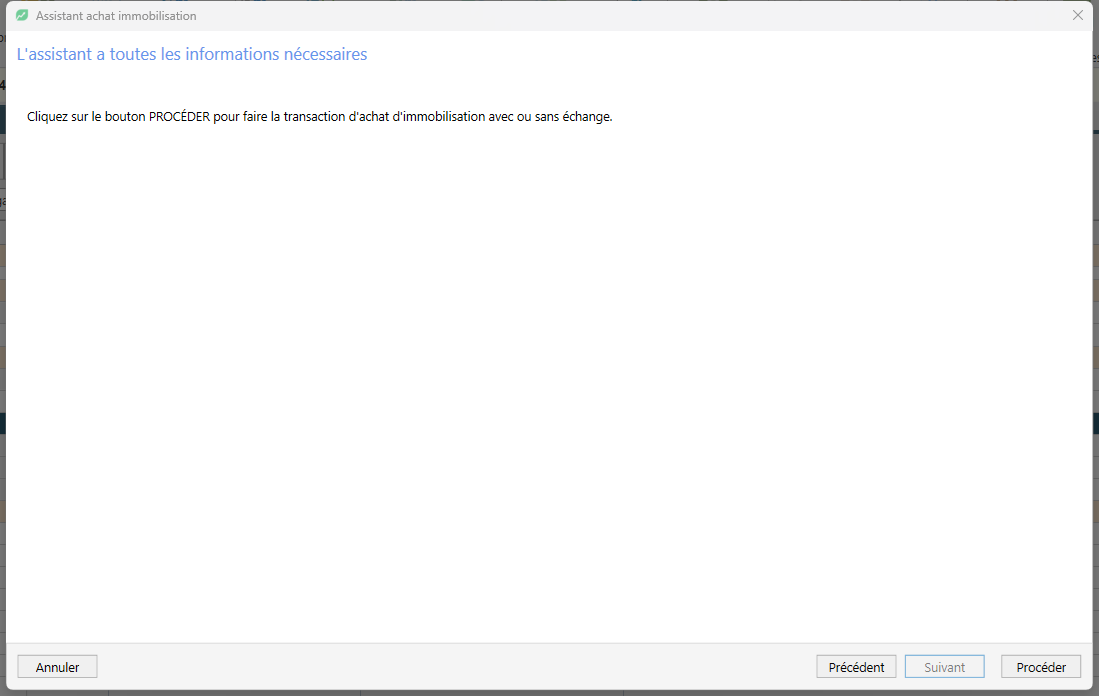
L'assistant achat d'immobilisation recueille les informations nécessaires pour :
•ajouter l'auxiliaire immobilisation
•ajouter l'auxiliaire fournisseur et/ou emprunt
•compléter l'écriture
ÉTAPES DÉTAILLÉES DE L'ASSISTANT ACHAT D'IMMOBILISATION
Il est toujours possible de naviguer d'une étape à l'autre à l'aide des boutons "Précédent"et "Suivant" afin de visualiser ou modifier les informations.
Tous les paramètres définis lors de l'Ajout du compte peuvent être modifiés en passant par le menu Plan comptable, bouton Immobilisations.

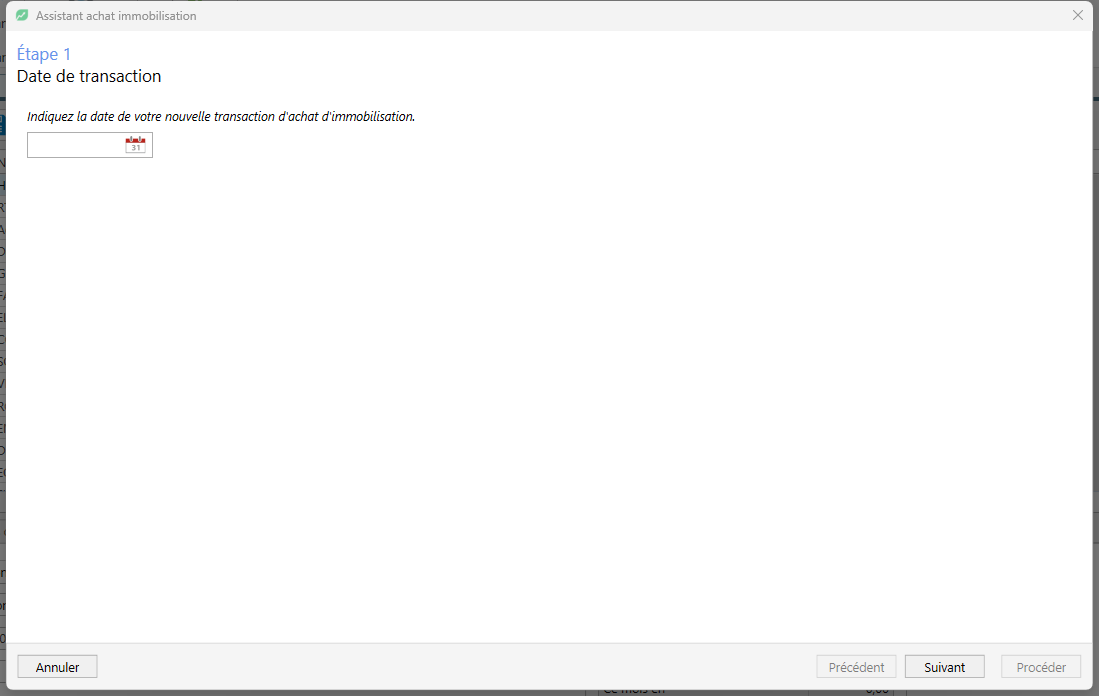
La date inscrite sera la date de l'écriture d'achat dans la Saisie des écritures.
|
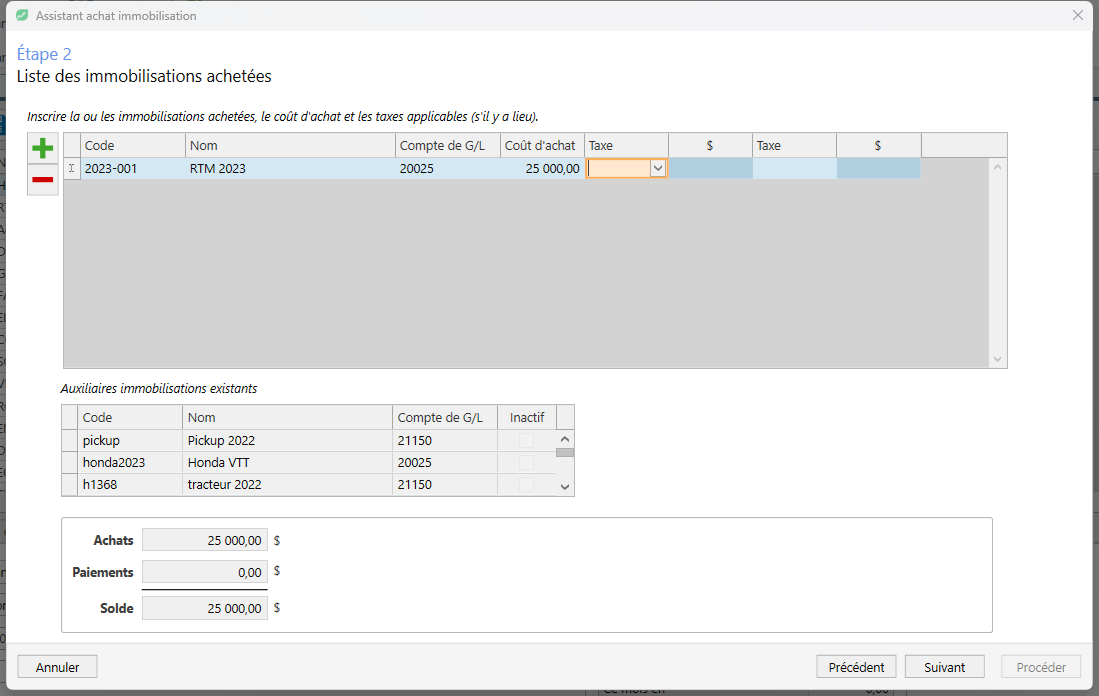
L'utilisateur doit inscrire le code, le nom et le compte de Grand Livre de la nouvelle acquisition. En cliquant sur le "+" à gauche du tableau, il faut compléter chaque immobilisation de la transaction. Une ou plusieurs immobilisations peuvent être ajoutées par le même assistant. La liste des immobilisation existantes est affichée au bas de la fenêtre afin de vérifier les codes existants.
Un suivi du solde de la facture d'achat d'immobilisation suit d'une étape à l'autre. Lorsque le solde sera à 0$, il sera possible de générer une écriture.
|
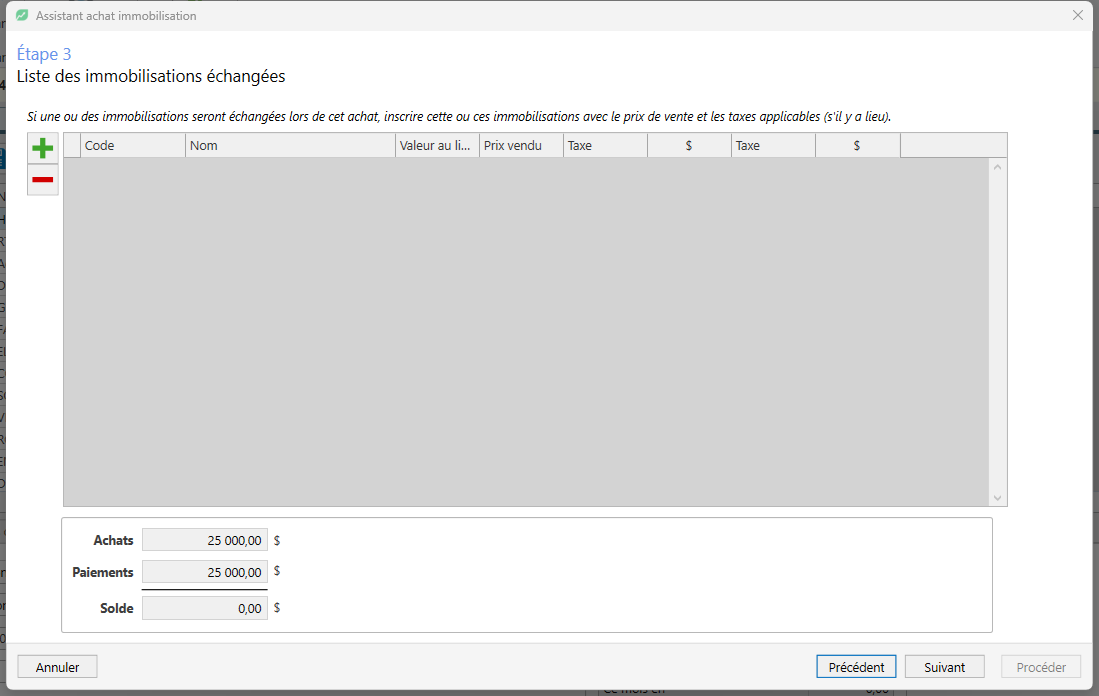
L'utilisateur doit choisir la ou les immobilisations qui ont été données en échange lors de l'achat de la nouvelle immobilisation. En cliquant sur le "+" à gauche du tableau, il faut sélectionner la ou les immobilisations déjà existantes qui sont données en échange.
Si aucune immobilisation n'a été donnée en échange, il suffit de laisser l'écran vide et cliquer sur Suivant.
Un suivi du solde de la facture d'achat d'immobilisation suit d'une étape à l'autre. Lorsque le solde sera à 0$, il sera possible de générer une écriture.
|
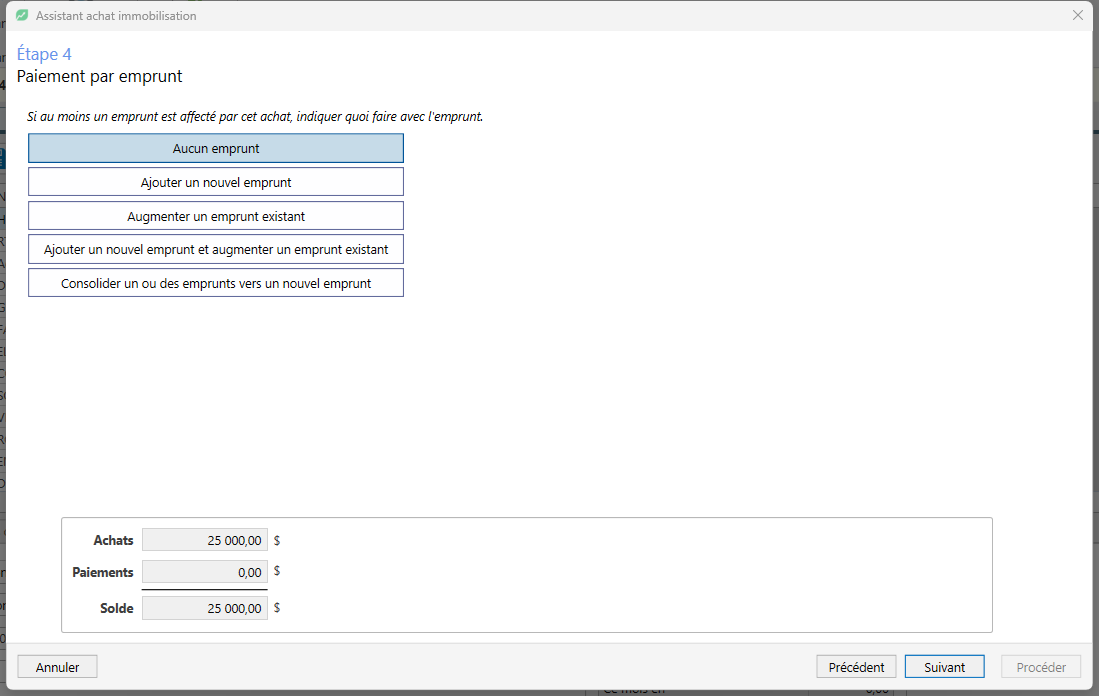
L'utilisateur doit préciser si l'achat de l'immobilisation est financé par un emprunt. Le paiement par emprunt laisse entendre un financement directement accordé par le vendeur (sans mouvement d'argent dans le compte bancaire). Dans le cas où un emprunt a été déposé dans le compte de l'acheteur et que le paiement pour l'achat est effectué par celui-ci, il faudrait choisir "Aucun emprunt" et compléter l'étape suivant "Paiement par argent comptant et/ou par chèque".
Plusieurs choix sont proposés : •Ajouter un nouvel emprunt •Augmenter un emprunt existant •Ajouter un nouvel emprunt et augmenter un emprunt existant •Consolider un ou des emprunts vers un nouvel emprunt
Le choix effectué ouvrira un écran secondaire pour permettre à l'utilisateur de compléter les informations nécessaires.
Un suivi du solde de la facture d'achat d'immobilisation suit d'une étape à l'autre. Lorsque le solde sera à 0$, il sera possible de générer une écriture.
|
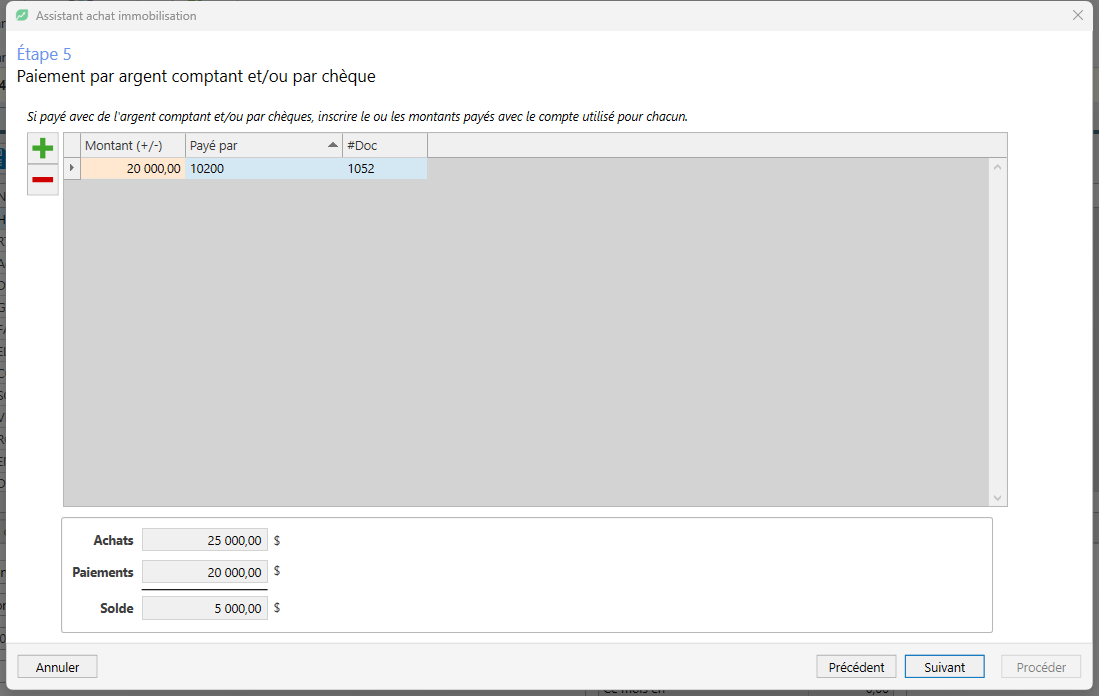
L'utilisateur doit préciser si la totalité ou une portion de l'achat de l'immobilisation sera payé plus tard.
Plusieurs choix sont proposés : •Ajouter un nouveau fournisseur •Augmenter un fournisseur existant •Ajouter un nouveau fournisseur et augmenter un fournisseur existant
Le choix effectué ouvrira un écran secondaire pour permettre à l'utilisateur de compléter les informations nécessaires.
Un suivi du solde de la facture d'achat d'immobilisation suit d'une étape à l'autre. Lorsque le solde sera à 0$, il sera possible de générer une écriture.
|
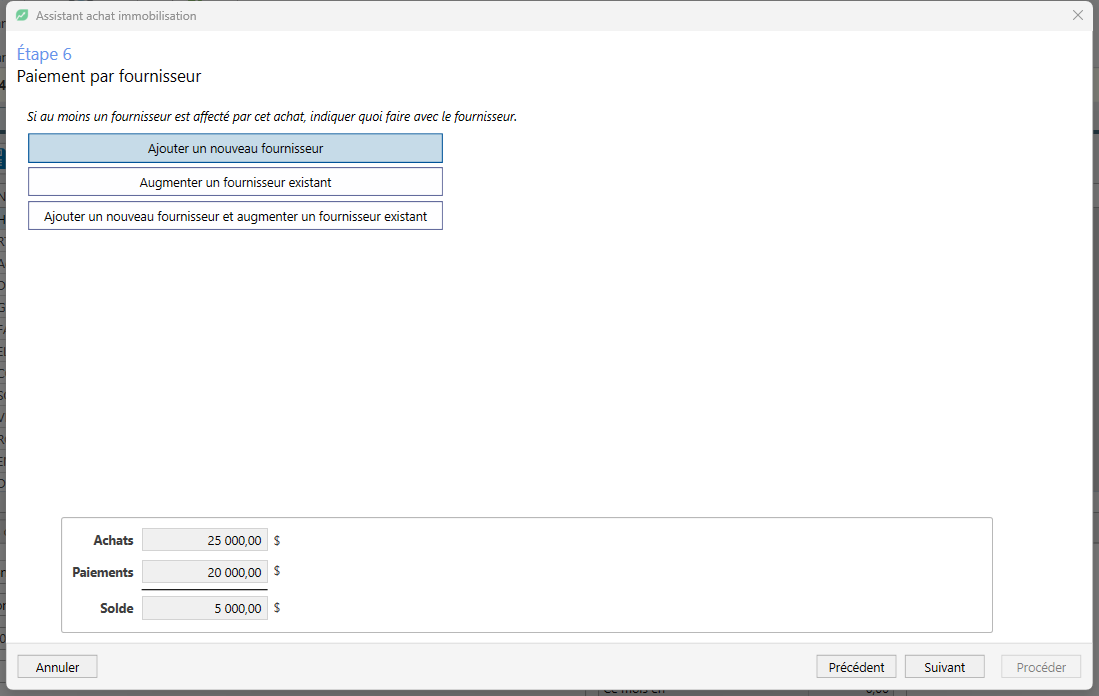
Si un solde est inscrit, l'étape "Paiement par fournisseur" est proposée.
Un suivi du solde de la facture d'achat d'immobilisation suit d'une étape à l'autre. Lorsque le solde sera à 0$, il sera possible de générer une écriture.
|
Dès que le solde de la transaction est à 0$, il sera possible de générer une écriture en cliquant sur le bouton Procéder
L'écriture d'achat d'immobilisation sera générée selon les informations recueillies directement dans la Saisie des écritures. Au besoin, l'utilisateur peut modifier, ajouter des lignes, corriger et supprimer cette écriture. La suppression de l'écriture ne supprime pas les auxiliaires qui ont été créés par le logiciel (immobilisation, fournisseur, emprunt).
|