|
Le bouton Assistant ajout d'entreprise permet d'ajouter une nouvelle entreprise en suivant les étapes nécessaires.
SigaFinance evo peut être utilisé pour faire la comptabilité d’une ou plusieurs entreprises. Pour faire la comptabilité de plus d’une entreprise, une licence « Multi-entreprise » doit être liée au compte de l’entreprise. Lorsque ce produit est activé, l’utilisateur pourra naviguer d’une entreprise à l’autre. |

Étapes pour l'ajout d'une entreprise
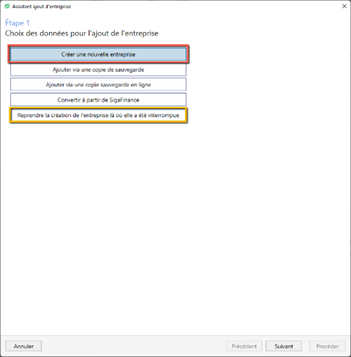
ÉTAPE 1 - Choix pour l'ajout d'entreprise Il faut choisir « Créer une nouvelle entreprise » si l’utilisateur souhaite ajouter une nouvelle entreprise. Cette opération permettra d’ajouter un dossier de comptabilité indépendant des autres et de personnaliser selon les besoins et la nature de l’entreprise.
En tout temps il est possible d’Interrompre le processus d’ajout d’entreprise afin de poursuivre plus tard. Dans ce cas, à la réouverture de l’assistant, l’utilisateur devra choisir l’option « Reprendre la création de l’entreprise là où elle a été interrompue ».
Pour passer à l’étape suivante, il faut cliquer sur le bouton « Suivant ».
|
|
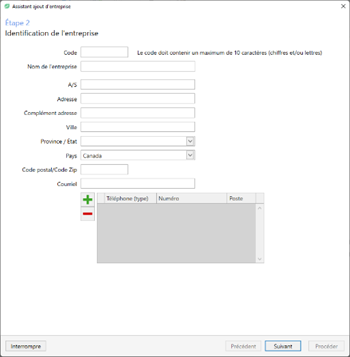
ÉTAPE 2 - Identification de l'entreprise Les informations recueillies dans cet écran permettent de personnaliser certains paramètres liés à la province et au pays (taux de taxes en vigueur, tables d’impôts et taux de cotisations gouvernementales, etc).
Ces informations peuvent être modifiées en cours d’utilisation en allant au menu Accueil, bouton Entreprises.
Pour passer à l’étape suivante, il faut cliquer sur le bouton « Suivant ».
|
|
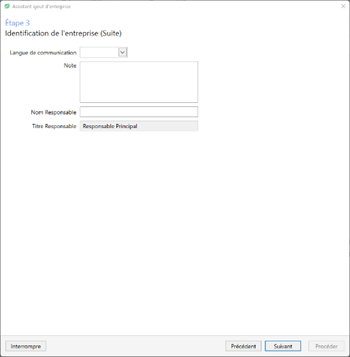
ÉTAPE 3 - Identification de l'entreprise (suite) Le nom du responsable est obligatoire pour compléter l'identification de l'entreprise.
Pour passer à l'étape suivante, il faut cliquer sur le bouton « Suivant ». |
|
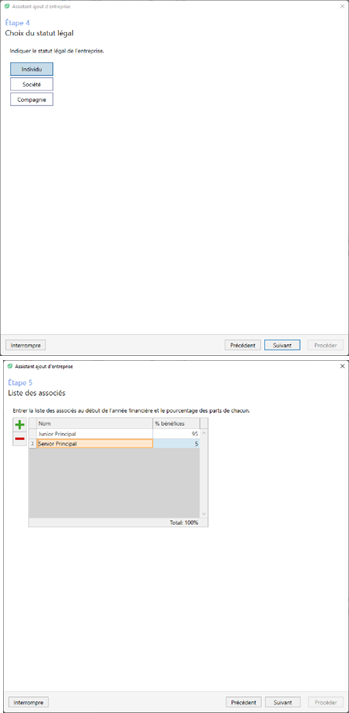
ÉTAPE 4 - Choix du statut légal Le statut légal a une incidence directe sur le plan comptable. Selon le statut, la charte sera adaptée.
Choix disponibles : -Individu : pour les entreprises à propriétaire unique (type ENR) -Société : pour les entreprises à plusieurs propriétaires / associés (type SENC) -Compagnie : pour les entreprises qui sont des entités distinctes de leurs dirigeants et/ou propriétaires (type INC)
Si le choix « Société » est sélectionnée, l’étape suivante permettra d’ajouter les associés avec leur part. Le total des parts de chacun doit égaler 100%. Un compte de capital, apport et retrait sera créé pour chaque associé.
Si un changement de statut légal a lieu en cours d’exercice, un assistant est disponible pour effectuer le changement dans la comptabilité. Cet assistant est disponible au menu Comptabilité, bouton Exercices financiers / Changement de statut légal. Pour plus de détails à ce sujet, il faut consulter le document « Comment faire pour… Modifier la structure de l’entreprise ».
Pour ajouter un associé, il faut utiliser le bouton « + » à gauche du tableau des associés.
Pour passer à l'étape suivante, il faut cliquer sur le bouton « Suivant ». |
|
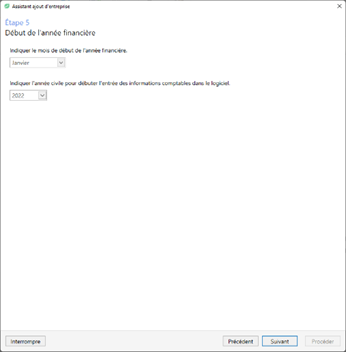
ÉTAPE 5 - Choix du statut légal L’utilisateur doit choisir le mois et l’année de début de la comptabilité qui sera effectuée dans EVO. Aucune entrée ne sera possible AVANT le mois et l’année précisés. Si l’entreprise existe depuis longtemps mais que l’utilisateur débute la comptabilité dans EVO, il est suggéré de choisir le mois et l’année de début dans EVO (et non la date de début de l’entreprise).
Pour modifier la fin d’un exercice, il faut aller au menu Comptabilité, bouton Exercices financiers et faire la modification désirée. Il est possible d’avoir un exercice financier de plus ou moins 12 mois.
Pour passer à l'étape suivante, il faut cliquer sur le bouton « Suivant ». |
|
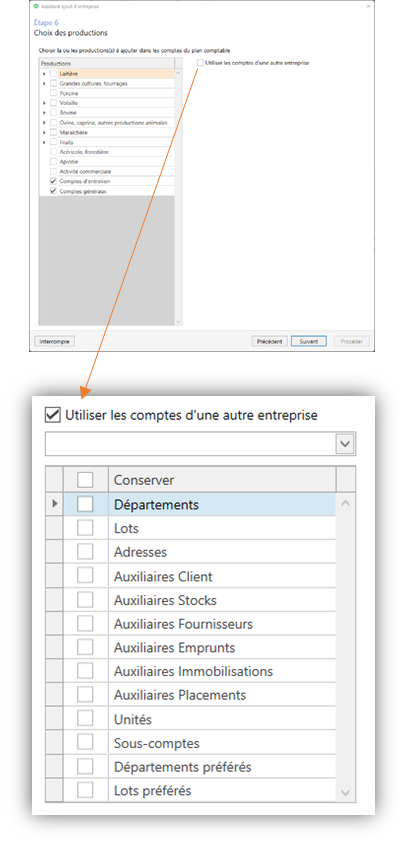
ÉTAPE 6 - Choix des productions Le choix des productions influence les comptes de Revenus et Dépenses qui seront créés dans le Plan Comptable.
Si l’entreprise en cours de création n’est pas la première dans le logiciel EVO, il sera possible de choisir le même Plan comptable qu’une entreprise existante à l’aide du bouton « Utiliser les comptes d’une autre entreprise ». L’utilisateur doit cocher les éléments qu’il souhaite appliquer dans la nouvelle entreprise. Seuls les codes et les descriptions seront copiés, aucun montant provenant de l’autre entreprise ne sera importé.
En tout temps il sera possible de modifier, ajouter et/ou supprimer des comptes pour répondre aux besoins de l’entreprise en passant par le menu Plan Comptable, bouton Comptes.
Pour passer à l'étape suivante, il faut cliquer sur le bouton « Suivant ». |
|
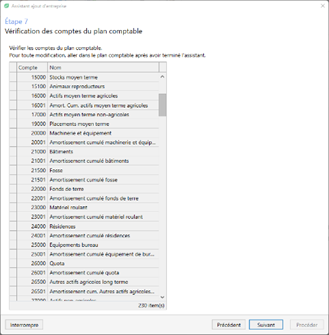
ÉTAPE 7 - Vérification des comptes du plan comptable Cette étape permet de vérifier les comptes qui seront utilisés dans le plan comptable. Aucune modification n’est possible dans cet écran. Pour modifier les comptes, il faut cliquer sur le bouton Précédent et modifier le choix des productions.
En tout temps il sera possible de modifier, ajouter et/ou supprimer des comptes pour répondre aux besoins de l’entreprise en passant par le menu Plan Comptable, bouton Comptes.
Pour passer à l'étape suivante, il faut cliquer sur le bouton « Suivant ». |
|
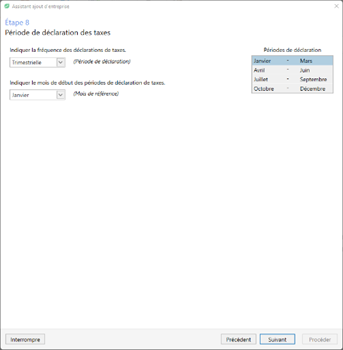
ÉTAPE 8 - Période de déclaration des taxes L’utilisateur doit choisir la fréquence de déclaration des taxes et la période selon les paramètres établis par le gouvernement pour l’entreprise.
Pour modifier la période et/ou la fréquence de déclaration des taxes, il faut aller au menu Plan comptable, bouton Configuration des taxes.
Pour passer à l'étape suivante, il faut cliquer sur le bouton « Suivant ». |
|
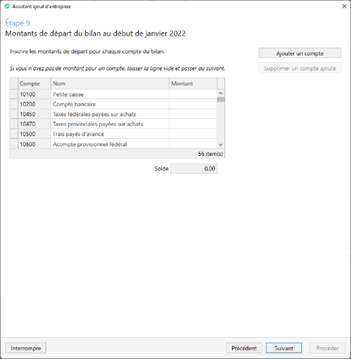
ÉTAPE 9 - Montants de départ du bilan au début de ... À cette étape, l’utilisateur peut inscrire le bilan d’ouverture à la date précisée.
Cette étape est primordiale pour les entreprises qui débutent leur comptabilité dans EVO et qui ont un historique de comptabilité. Si c’est une nouvelle entreprise qui débute ses opérations, aucun montant ne doit être inscrit dans les montants de départ. Si l’utilisateur n’a pas les montants de départ, il peut laisser les montants à zéro et poursuivre l’assistant ajout d’entreprise afin de débuter la comptabilité et de revenir à cette étape qui restera disponible pendant la première année de comptabilité seulement.
Certains comptes exigent des montants détaillés plutôt qu’un montant global. C’est le cas des comptes bancaires et des comptes avec auxiliaires (clients, fournisseurs, emprunts, stocks, immobilisations, placements).
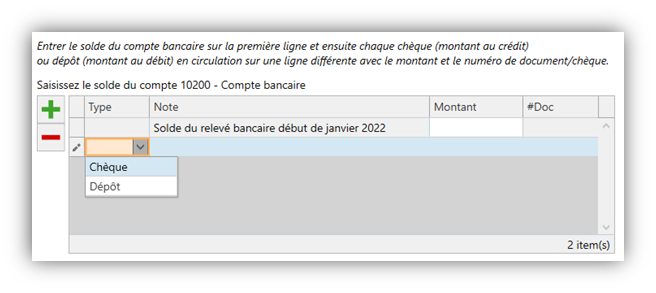
Par exemple, il sera impossible d’inscrire un montant dans le compte bancaire. Il sera obligatoire de compléter le tableau détaillé qui s’ouvrira : solde du relevé bancaire début et la liste des chèques/dépôts en circulation à cette date. Pour ajouter une ligne d’information, il faut utiliser le bouton « + » à gauche du tableau. Le total des lignes se reportera dans le compte.
Pour modifier les montants de départ, il est possible de revenir à cette étape grâce à l’assistant « Modification données démarrage » ou en faisant une ou des régularisations (menu Comptabilité, Saisie des régularisations).
Le solde doit être à zéro pour poursuivre. Les montants doivent être inscrits tels qu’ils figurent sur le bilan d’ouverture
Pour passer à l'étape suivante, il faut cliquer sur le bouton « Suivant ».
|
|
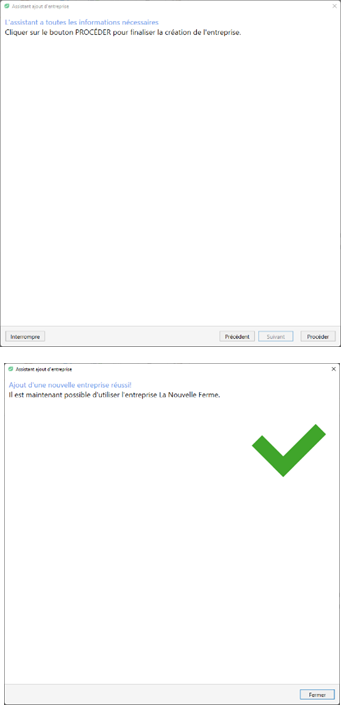
Dès que toutes les étapes ont été complétées, l’assistant peut procéder à la création de l’entreprise.
En cliquant sur le bouton « Procéder », l’assistant finalisera la création de l’entreprise. Au besoin, toutes les informations peuvent être modifiées à l’aide de l’assisant « Modification données démarrage » disponible au menu Accueil, bouton Entreprises ou en allant dans la feuille désirée pour faire les modifications nécessaires.
|
|