Une capsule d'aide vidéo est disponible pour cette fonction. Cliquez sur l'icône pour accéder à la capsule sur la chaîne YouTube de SIGA. |

Pour ajouter un encaissement :
1.Aller au menu Facturation
2.Sélectionner l'item "Liste des encaissements"
3.Cliquer sur le bouton Ajouter
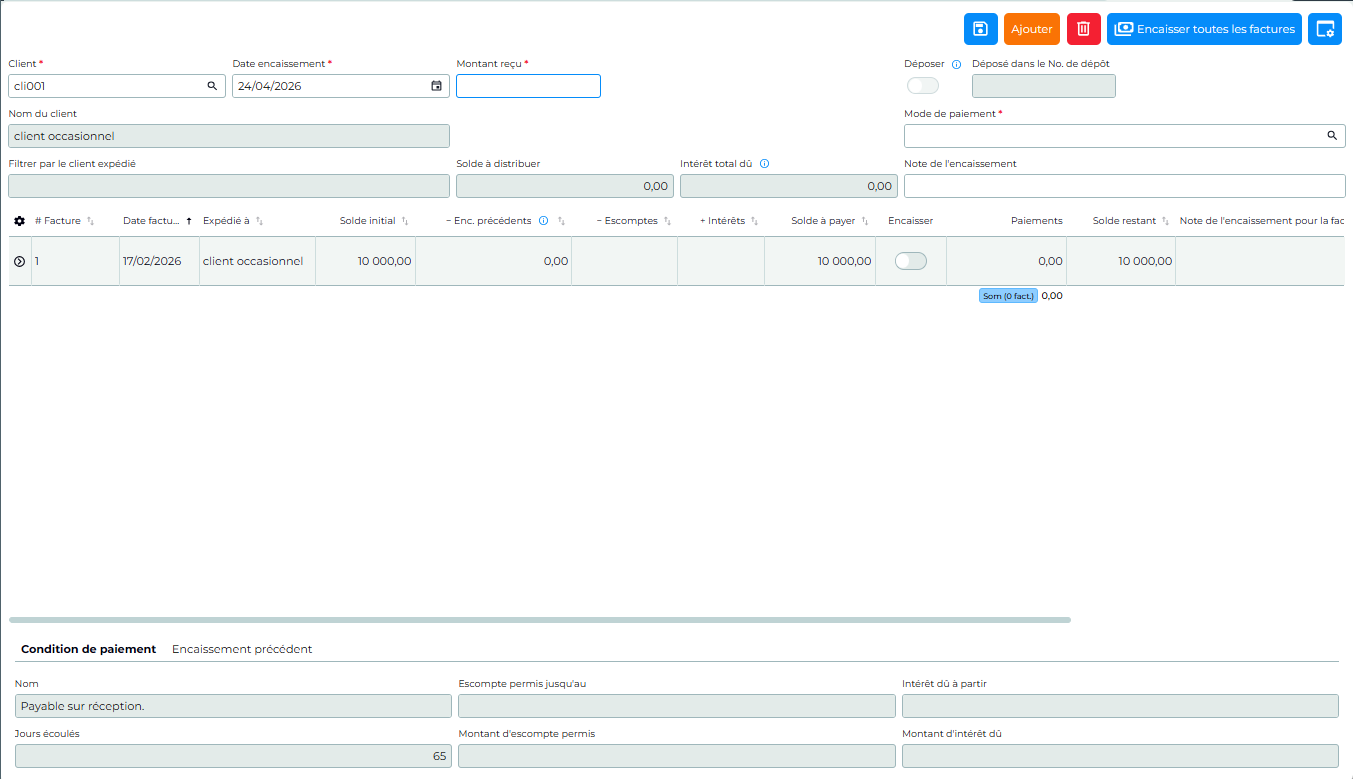
4.Compléter l'encaissement
a.Choisir le client concerné; seuls les clients avec un Solde à payer s'affiche dans la liste
b.Inscrire la date de l'encaissement (si aucune date n'est inscrite, les factures de ce client ne s'affichent pas)
c.Inscrire le montant reçu
d.Sélectionner le mode de paiement
e.Au besoin, inscrire une note pour cet encaissement (numéro de chèque, numéro de confirmation, etc).
f.Appliquer le montant reçu sur chaque facture à payer. Si le solde est payé au complet, le bouton "Payer" complète la cellule "Paiement" ou utiliser le bouton "Encaisser toutes les factures" si toutes les factures doivent être encaissées.
g.Les colonnes Escomptes et Intérêts peuvent être complétées au besoin
5.Vérifier que le Solde à distribuer est à 0$
6.Enregistrer l'encaissement
|
La fonction "+ Nouveau" dans le ruban permet d'accéder rapidement à la feuille Encaissement Lorsqu'un encaissement est enregistré, la fonction "Ajouter " permet d'ajouter un nouvel encaissement sans quitter la feuille actuelle.
|

Le bouton "Encaisser toutes les factures" permet de sélectionner d'un seul clic toutes les factures impayées pour un client.
Un total s'affiche dans la colonne Paiments.


|
SigaBill est une application développée par SIGA Informatique 2000 inc.
|