Les Remises sont cumulées selon ces critères :
•la date de la paie détermine le mois ou la période de remises
•les paies doivent être finalisées dans la Préparation des paies
|
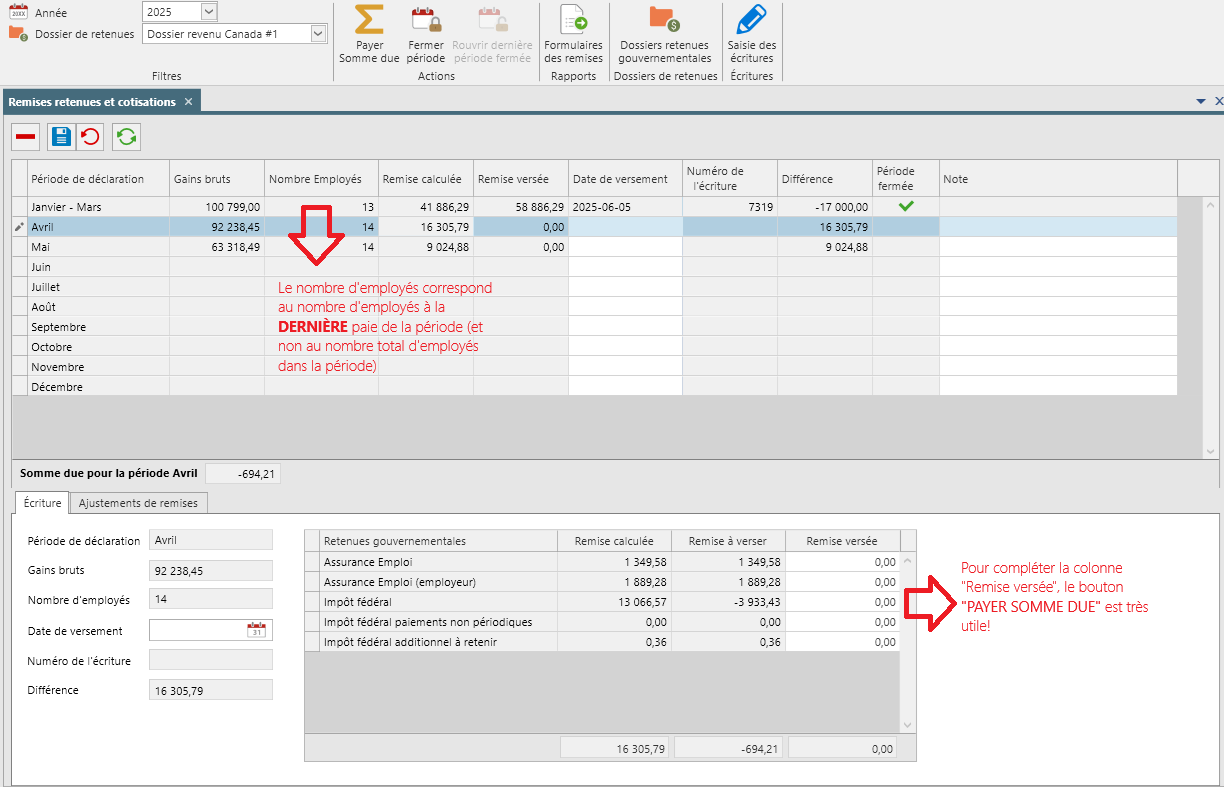
L'utilisateur doit vérifier le solde de Remise calculée (total des paies calculées par le logiciel pour la période sélectionnée) et inscrire le montant dans la cellule " Remise versée". Si la remise calculée correspond à ce que l’utilisateur doit verser, la fonction " Payer somme due " complètera la cellule " Remise versée ". Si des paies ont été ajoutées ou supprimées dans une période précédente, la fonction " Payer somme due " récupèrera les sommes payées en trop ou ajoutera les sommes manquantes à la période courante. |

|
|
|
Cette action génère l’écriture de remises à la date et avec les montants inscrits pour la période sélectionnée. Il est impossible de modifier cette écriture. Au besoin, l’utilisateur peut sélectionner une période fermée, choisir " Rouvrir dernière période fermée " et refaire les étapes nécessaires à la fermeture de la période. |

|
|
|
Cette action supprime l’écriture de remises générée. La réouverture d’une période n’affecte pas les paies de cette période mais seulement l’écriture de remise. Une fois que la période est ouverte, toutes les modifications sont possibles. La réouverture d’une période supprime l’écriture de remise et permet à l’utilisateur de faire les modifications nécessaires. |
|
|
|
Ce raccourci mène à l’écran de sélection du formulaire des remises et permet à l’utilisateur de choisir la période et le format du formulaire RAPPORT = Présente le total annuel par période par dossier de retenues FORMULAIRE = Génère un formulaire par dossier de retenues pour la période sélectionnée CALCULS DÉTAILLÉS CNESST = Produit un rapport pour aider l’utilisateur à compléter la déclaration annuelle des salaires à la CNESST
|

