|
L'assistant de création de buget permet d'accompagner l'utilisateur pour l'ajout de nouveaux budgets. |

|
La capsule vidéo "Comment créer un budget avec l'assistant" est disponible en cliquant sur ce lien : Assistant création de budget
|

ÉTAPES DÉTAILLÉES DE L'ASSISTANT DE CRÉATION DE BUDGET
Il est toujours possible de naviguer d'une étape à l'autre à l'aide des boutons "Précédent" et "Suivant" afin de visualiser ou modifier les informations.
Tous les paramètres définis lors de l'Ajout de budget peuvent être modifiés en passant par le menu Gestion, bouton Budget.
 | Étape 1 : Nom et période du budget Taper votre texte ici |
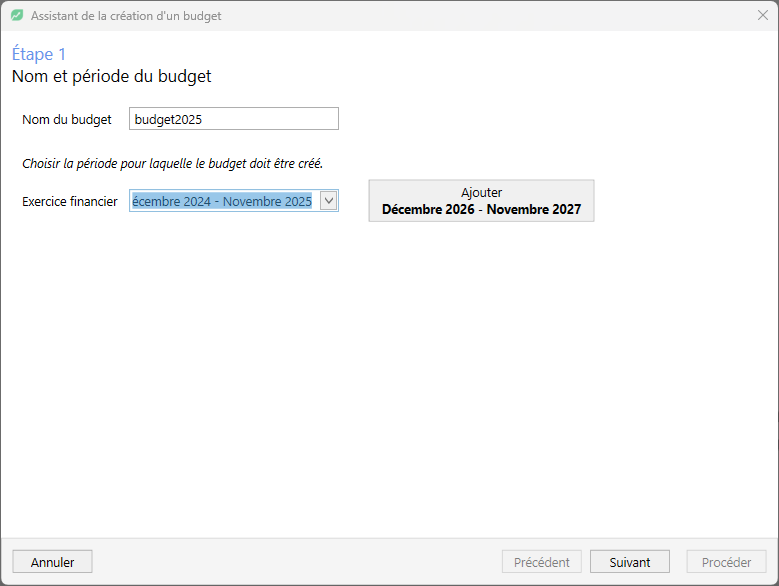
Le nom du budget permet d'identifier le budget pour y retravailler ou le sélectionner dans les rapports.
L'exercice financier pour le budget désiré doit être sélectionné dans la liste des exercices existants. Les exercices proposés proviennent des exercices financiers définis dans les paramètres de l'entreprise (menu Comptabilité, bouton Exercices financiers). Au besoin, il est possible d'ajouter de nouveaux exercices financiers à l'aide du bouton "Ajouter".
|

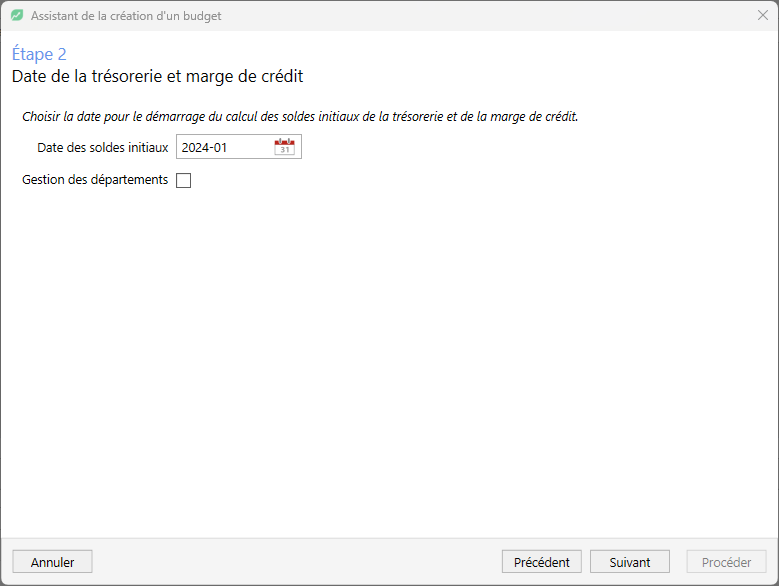
La date sélectionnée affichera les résultats réels (provenant du Grand Livre) pour démarrer le calculs des soldes de trésorerie et de marge de crédit. Cette date n'est pas modifiable lorsque le budget est créé. Pour modifier la date de trésorerie, il faut Supprimer un budget et refaire l'assistant de création du budget en prenant soin de sélectionner la nouvelle date de trésorerie.
À cette étape, l'utilisateur peut déterminer s'il souhaite bâtir le budget avec ou sans département. Les départements utilisés sont les départements définis dans les paramètres de l'entreprise (menu Plan comptable, bouton Départements).
|
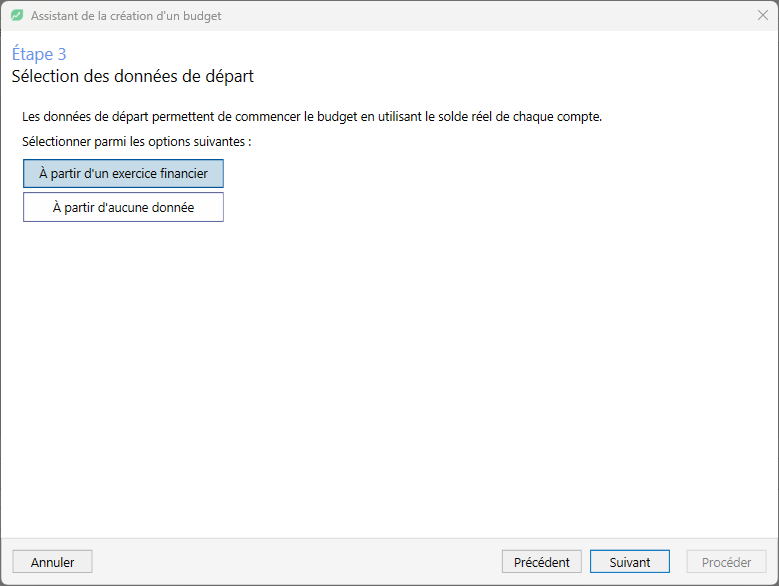
L'assistant permet de créer un budget : •À partir d'un exercice financier : les résultats de l'exercice sélectionné seront copiés dans le budget. Les chiffres pourront être modifiés dans le Budget directement. Si ce choix est sélectionné, l'étape suivante permettra de sélectionner l'exercice à "copier". •À partir d'aucune donnée : le buget sera vide, l'utilisateur devra inscrire les chiffres dans le Budget.
|
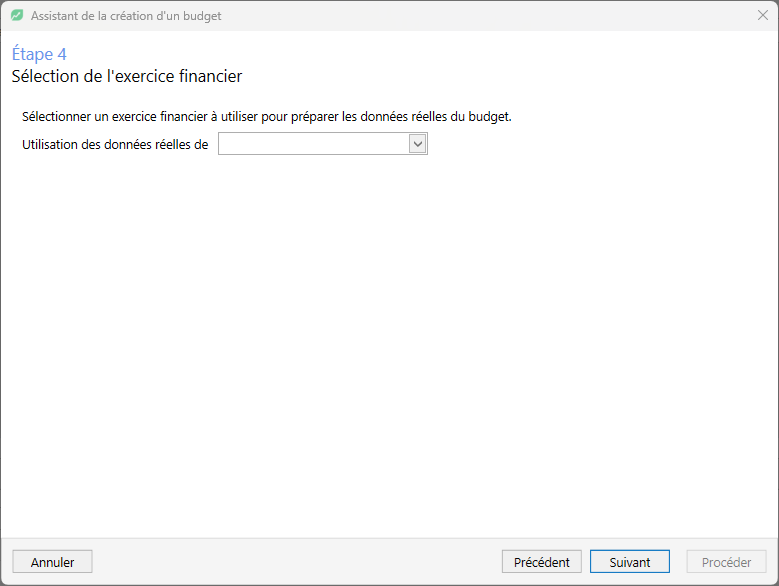
Si à l'étape précédente le choix "À partir d'un exercice financier" a été fait, l'utilisateur doit préciser l'exercice financier à utiliser dans le budget courant.
|
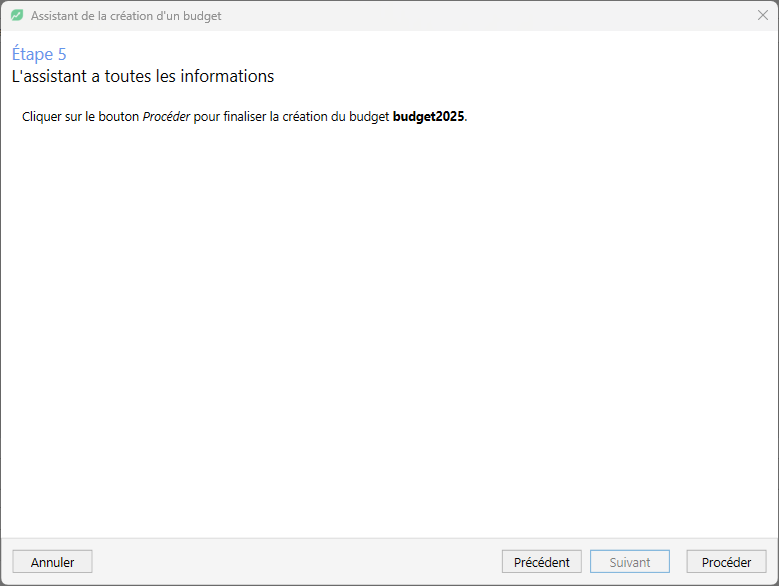
Lorsque toutes les étapes ont été complétées, le logiciel dispose de toutes les informations nécessaires pour la création du budget. L'utilisateur doit cliquer sur PROCÉDER afin que le budget soit créé et disponible dans les budgets de l'entreprise (menu Gestion, bouton Budget).
Dès la création du budget, la feuille du Budget s'ouvre automatiquement. Les modifications sont possibles dans cette feuille.
|