Les couleurs appliquées sur la facture peuvent être personnalisées.
Pour ce faire, il faut aller dans les Paramètres d'impression.
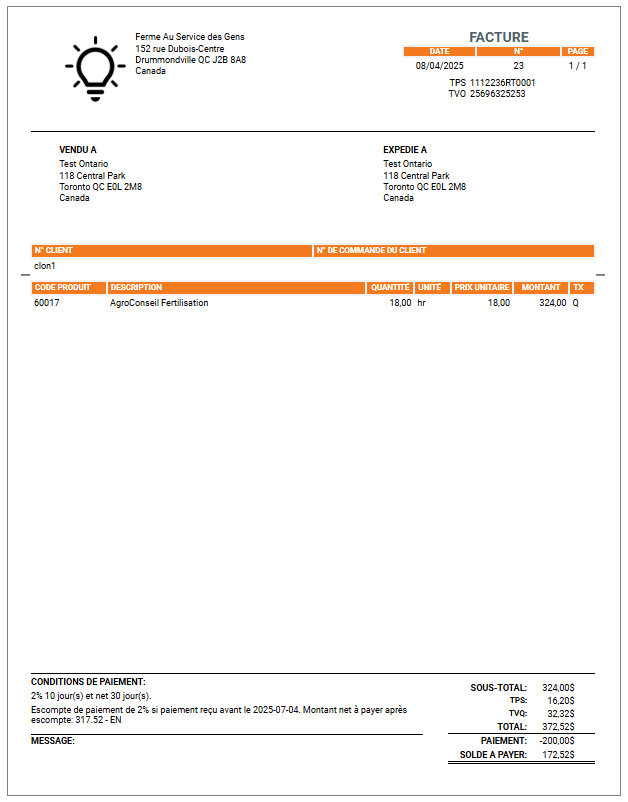
Item |
Informations |
D'où proviennent les informations dans SigaBill |
1 |
Adresse de l'entreprise |
Mise en place des dossiers \ Entreprises \ onglet Adresses
Pour que l'adresse s'imprime sur les factures : •Bouton Système •Sélectionner Paramètres d'impression •Sélectionner le type de document désiré •dans l'onglet Coordonnées, choisir l'adresse de l'entreprise à afficher •Enregistrer l'ajout
|
2
|
Date et numéro de la facture |
Lors de l'ajout de la facture, la date s'inscrit selon la date de travail Le numéro de facture est inscrit par le logiciel lors de l'impression de la facture
Pour modifier la suite numérique des factures : •Bouton Système •Sélectionner Numérotation des documents •Sélectionner le type de document désiré •Modifier le "Prochain numéro" pour ce document
|
3
|
Adresse de facturation |
menu Clients \ Clients \ onglet Adresses; L'adresse dont la mention "Cette adresse est la principale" est activée sera l'adresse de facturation |
4
|
Adresse d'expédition (ou de livraison) |
Par défaut, l'adresse d'expédition est la même que l'adresse de facturation.
Pour ajouter une adresse d'expédition : •menu Clients •Sélectionner l'item Clients •Sélectionner le client désiré •dans l'onglet Adresses, cliquer sur Ajouter et inscrire les coordonnées de cette emplacement •Enregistrer
Lors de la production de la facture, dans l'onglet "Expédié à", sélectionner l'adresse d'expédition désirée.
|
5
|
Détail de la facture |
Cette section peut contenir : •codes des produits facturés •description originale ou modifiée de ces produits •quantité facturée •prix unitaire et sous-total •taxes applicables •escomptes •messages liés aux produits ou ajoutés manuellement
Si le détail d'une facture nécessite une 2e page pour tout afficher, cette 2e page sera automatiquement générée par SigaBill.
|
6
|
Conditions de paiement |
Les conditions de paiement sont définies dans les Profils de clients et s'appliquent à tous les clients. Elles peuvent aussi être personnalisées par client. Les conditions de paiement appliquées lors de la facture ne peuvent être modifiées après l'impression de la facture. |
7
|
Message sur la facture |
Le message qui s'affiche au bas de la facture provient des configurations des Profils de clients (Message de facturation). Il est possible de personnaliser l'affichage du message défini par défaut en accédant aux Paramètres de la facture. |
8
|
Sommaire de la facture |
Le Sommaire de la facture affiche les montants selon les produits et services sélectionnés, les taxes applicables, les escomptes et les encaissements. Les montants s'imprimeront sur la facture tels qu'ils figurent dans le Sommaire. |


|
SigaBill est une application développée par SIGA Informatique 2000 inc.
|